Bonjour, Skyleaders !
Voici votre guide pour gérer les listes noires dans Skylead. Utilisez la Liste noire globale pour bloquer les prospects indésirables dans toute votre équipe, tandis que la Liste noire individuelle s'applique à un seul compte. Ajoutez des éléments à la liste noire manuellement ou avec un fichier CSV, et filtrez les entrées selon vos besoins. Choisissez les types et les comparaisons avec soin, surtout pour les emails et les domaines. Pour les campagnes actives, Skylead vous avertira pour vous assurer que vous blacklistiez correctement. Prêt à optimiser la gestion de vos prospects ? C’est parti ! 🚀
Liste noire d'équipe
La Liste noire globale est la fonctionnalité qui vous permet de mettre en liste noire des prospects pour tous les comptes appartenant à la même équipe.
Elle contient :
Liste noire
Pour accéder à cette fonctionnalité depuis la page de connexion, cliquez sur un nom d'équipe puis sur Liste noire d'équipe
Une nouvelle page s'ouvrira et vous pourrez sélectionner la Liste noire pour LinkedIn ou pour email :
À partir de là, vous pouvez mettre en liste noire des prospects, entreprises, emails et domaines indésirables en utilisant l’option manuelle ou en téléchargeant un fichier CSV.
Nous allons d'abord explorer comment mettre en liste noire des prospects en utilisant un fichier CSV.
Pour télécharger un CSV, cliquez ici et sélectionnez l’option Importer un fichier CSV :
Cette fenêtre apparaîtra
Vous pouvez télécharger un fichier ou utiliser l’option glisser-déposer.
Deux options obligatoires doivent être choisies.
La première est le type de liste noire. Vous pouvez choisir parmi :
- Nom de l’entreprise
- Nom complet du prospect
- URL du profil - Insérez uniquement l’URL du profil LinkedIn et nous la mettrons en liste noire sur les trois plateformes : LinkedIn, Sales Navigator et Recruiter
- Intitulé du poste
! Veuillez noter que tous les éléments en double dans la liste noire seront supprimés.
Voici les informations que votre fichier CSV doit contenir. Ce fichier doit comporter une seule colonne avec « keyword » écrit en titre. Toutes les valeurs doivent se trouver dans cette colonne.
En fonction des valeurs présentes dans le fichier CSV (nom de l’entreprise, nom complet du prospect, URL du profil ou intitulé du poste), vous devrez sélectionner la même option en conséquence.
! Vous ne pouvez pas avoir de types de valeurs mélangés dans le fichier CSV. Par exemple, si vous souhaitez mettre en liste noire des noms d’entreprise, votre fichier CSV ne peut pas contenir à la fois des noms d’entreprise et des URL de profil.
! Si vous souhaitez mettre en liste noire différents types, vous devez télécharger ces fichiers CSV séparément.
Vous pouvez télécharger autant de fichiers CSV que vous voulez, mais ils doivent contenir un seul type de valeur.
Vous ne pouvez choisir qu’une option par fichier CSV téléchargé.
! Si vous choisissez le type URL de profil, vous ne pourrez sélectionner que la comparaison Exacte.
La deuxième option que vous devez sélectionner est le type de comparaison :
- Exacte - Ajoutez un terme qui correspond exactement au type de liste noire sélectionné pour l’éviter. Cela signifie que la valeur du fichier CSV sera ajoutée à la liste noire telle qu’elle est écrite. Par exemple, si le nom de l’entreprise que vous souhaitez éviter comporte un LLC sur LinkedIn, vous devez ajouter le LLC au nom de l’entreprise dans le fichier CSV. Cela s’applique également aux URL de profil que vous téléchargez via fichier CSV. Vous ne pouvez sélectionner que le type de comparaison Exacte pour cet élément.
- Contient - Ajoutez un terme contenu dans le type de liste noire sélectionné pour l’éviter. Cela signifie que vous pouvez ajouter une valeur avec un ou plusieurs mots pour un nom d’entreprise, un intitulé de poste, etc., et l’outil évitera tout ce qui contient cette valeur entière. Par exemple, si vous saisissez "nouvelle entreprise" avec l’option Contient, ces deux mots seront considérés comme une seule valeur et tout prospect ayant cette valeur dans le nom de l’entreprise sera exclu.
- Commence par - Ajoutez un terme par lequel commence votre type de liste noire pour l’éviter.
- Se termine par - Ajoutez un terme par lequel se termine votre type de liste noire pour l’éviter.
Vous ne pouvez choisir qu’une option par fichier CSV téléchargé.
Lorsque vous téléchargez vos fichiers CSV, ils apparaîtront ainsi :
Vous pourrez voir comment l’élément a été importé, le type que vous avez sélectionné, ainsi que les critères de correspondance.
Un bouton poubelle vous permettra de supprimer tout ce dont vous n’avez plus besoin dans votre liste noire.
Pour mettre des prospects en liste noire manuellement, il vous suffit d’aller ici :
Une nouvelle fenêtre s’ouvrira :
Ici, vous devez taper manuellement ou copier/coller ce que vous souhaitez mettre en liste noire.
! Veuillez noter que pour chaque valeur ajoutée, vous devez appuyer sur la touche Entrée de votre clavier pour que la valeur soit enregistrée.
! Veuillez noter qu’en sélectionnant l’élément URL de profil, vous ne pouvez choisir que le type de comparaison Exacte.
! Veuillez noter que tous les éléments en double dans la liste noire seront supprimés.
Une fois votre liste noire remplie, choisissez le type de liste noire et le type de comparaison.
Une fois terminé, cliquez simplement sur Ajouter à la liste noire.
Vous pourriez recevoir ce message d’avertissement :
Cela apparaîtra si vous avez des campagnes actives et Skylead mettra également en liste noire les prospects présents dans ces campagnes. Nous vous avertissons simplement pour vous assurer que vous ne faites pas d’erreur.
Cliquez sur Ajouter à la liste noire si vous êtes sûr d’avoir blacklisté les bons éléments, et c’est tout.
Pour voir la différence entre les méthodes utilisées pour ajouter des prospects à la liste noire, consultez la colonne Méthode d’ajout :
Liste noire des emails et des domaines d’entreprise
Cette fonctionnalité sert à éviter les emails ou domaines d’entreprise que vous ne souhaitez pas dans vos campagnes.
Les options pour insérer les éléments à mettre en liste noire sont les mêmes que pour la liste noire classique, avec quelques modifications dans le fichier CSV.
Vous pouvez utiliser le téléchargement de fichier CSV ou choisir de mettre les éléments en liste noire manuellement en les écrivant (utilisez Entrée pour séparer les valeurs) ou simplement en les copiant/collant dans la zone prévue à cet effet.
Pour commencer à mettre en liste noire des emails et des domaines via des fichiers CSV, cliquez ici :
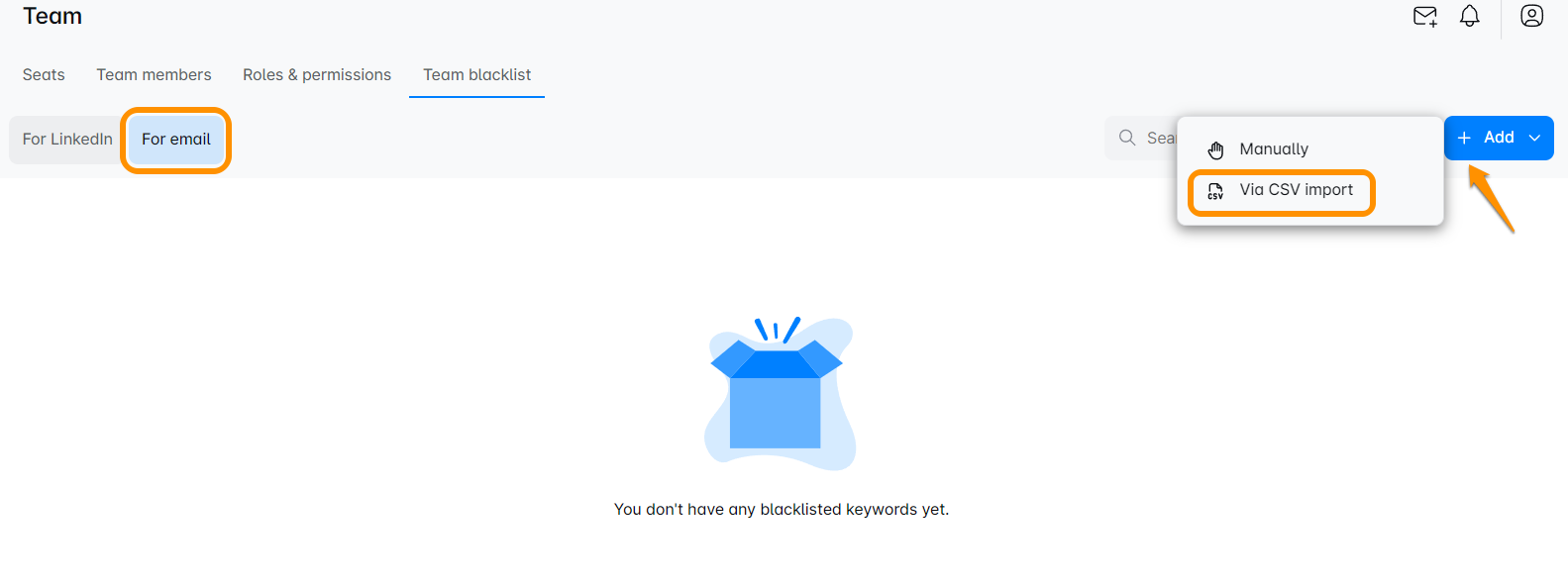
! Notez que vous pouvez télécharger plusieurs fichiers CSV, chaque fichier contenant un type d’élément différent à mettre en liste noire. Veillez simplement à choisir le type en conséquence.
Une fenêtre apparaîtra. Notez que certains types de liste noire sont différents. Les options de comparaison restent les mêmes.
Pour le type de liste noire, vous avez deux options : adresse email ou domaine d’entreprise. Le format d’un domaine d’entreprise est domaine.com et l’adresse email est email@domaine.com
! Veuillez noter que tous les éléments en double dans la liste noire seront supprimés.
Les types de comparaison que vous pouvez choisir sont :
- Exacte - Ajoutez un terme qui correspond exactement au type de liste noire sélectionné pour l’éviter. Cela signifie que la valeur du fichier CSV sera ajoutée à la liste noire telle qu’elle est écrite. Par exemple, si le nom de l’entreprise que vous souhaitez éviter comporte un LLC sur LinkedIn, vous devez ajouter le LLC au nom de l’entreprise dans le fichier CSV.
- Contient - Ajoutez un terme contenu dans le type de liste noire sélectionné pour l’éviter. Cela signifie que vous pouvez ajouter un mot pour un nom d’entreprise, un intitulé de poste, etc., et l’outil évitera tout ce qui contient ce mot.
- Commence par - Ajoutez un terme par lequel commence votre type de liste noire pour l’éviter.
- Se termine par - Ajoutez un terme par lequel commence votre type de liste noire pour l’éviter.
Utilisez ces instructions pour formater le fichier CSV pour la mise en liste noire :
Pour les emails :
ou
Pour les domaines :
Voici les informations que votre fichier CSV doit contenir. Ce fichier doit comporter une seule colonne avec « keyword » écrit en titre. Toutes les valeurs doivent se trouver dans cette colonne.
Selon les valeurs présentes dans le fichier CSV (adresse email ou domaine d’entreprise), vous devez sélectionner la même option en conséquence.
Une fois que vous avez sélectionné le type et la comparaison, cliquez sur Ajouter à la liste noire pour continuer.
! Veuillez noter que la taille maximale de chaque fichier est de 1 Mo et que chaque cellule ne doit pas dépasser 255 caractères.
Vous pourriez recevoir ce message d’avertissement :
Cela apparaîtra si vous avez des campagnes actives et Skylead mettra également en liste noire les prospects présents dans ces campagnes. Nous vous avertissons simplement pour vous assurer que vous ne faites pas d’erreur.
Cliquez sur Ajouter à la liste noire si vous êtes sûr d’avoir blacklisté les bons éléments, et c’est tout.
Il y a une autre option intéressante que vous pouvez utiliser avec votre liste noire ! Si votre liste noire est trop longue et que vous souhaitez n’en voir que certaines basées sur des critères spécifiques, nous avons une très bonne nouvelle pour vous ! Vous pouvez filtrer votre liste !
Pour filtrer votre liste noire, cliquez ici :
Une nouvelle fenêtre apparaîtra :
Vous pouvez choisir votre filtre ici. Vous pouvez filtrer par type de liste noire, par comparaison, ou par la méthode utilisée pour importer vos éléments. Vous pouvez appliquer plusieurs critères ou n’en choisir qu’un. Vous pouvez également filtrer par type d’entrée utilisé.
Une fois satisfait de votre sélection, cliquez sur le bouton Appliquer pour voir les éléments sélectionnés.
Ce filtre est légèrement différent pour la liste noire des emails et domaines et ressemble à ceci :
Vous avez également la possibilité de faire des choix multiples :)
Liste noire individuelle
Cette fonctionnalité est utilisée lorsque vous souhaitez mettre des éléments en liste noire uniquement sur un compte, cela n’impactera pas un autre compte de l’équipe.
Pour accéder à la Liste noire individuelle, allez à :
Ici, vous pouvez également télécharger un CSV ou ajouter des éléments manuellement.
Pour les instructions sur la façon de télécharger un fichier CSV dans la liste noire, référez-vous à cette section de cet article.
Lorsque vous ajoutez des prospects manuellement, assurez-vous de cliquer sur Entrée afin que l’outil puisse enregistrer la valeur saisie.
💡Les principes pour les listes noires Globales et Individuelles sont les mêmes, la seule différence est que la Liste noire globale vous permet de mettre en liste noire des prospects sur tous les comptes sous une même équipe, tandis que la Liste noire individuelle sert à éviter des prospects sur un compte spécifique.
Liste noire des emails et domaines d’entreprise :
Pour ce type de mise en liste noire, vous pouvez également utiliser un fichier CSV ou une approche manuelle.
La méthode manuelle peut être utile lorsqu’il n’y a que quelques emails ou domaines d’entreprise à mettre en liste noire.
Pour cela, cliquez ici :
Cette fenêtre apparaîtra :
Tapez l’email ou le domaine d’entreprise ici, utilisez Entrée pour séparer les valeurs, et choisissez le type correspondant (email du prospect ou domaine d’entreprise, selon ce que vous avez saisi). Choisissez votre type de comparaison et cliquez sur Ajouter à la liste noire.
Tout ce que vous avez mis en liste noire sera affiché dans ce tableau ici :
Vous pouvez mettre à jour votre liste noire manuellement ou via un fichier CSV. Vous pouvez également supprimer des éléments en cliquant sur l’icône poubelle.
! Les prospects qui se désabonnent de vos emails seront automatiquement mis en liste noire et affichés ici.
Nous espérons que cet article vous a été utile !
Profitez bien de votre expérience Skylead !
Commentaires
0 commentaire
Vous devez vous connecter pour laisser un commentaire.