Hallo, Skyleaders!
Hier is je gids voor het beheren van zwarte lijsten in Skylead. Gebruik de Globale Zwarte Lijst om ongewenste leads voor je hele team te blokkeren, terwijl de Individuele Zwarte Lijst geldt voor één account. Voeg zwarte lijst items handmatig toe of met een CSV-bestand, en filter de vermeldingen indien nodig. Kies types en vergelijkingen zorgvuldig, vooral voor e-mails en domeinen. Voor actieve campagnes zal Skylead je waarschuwen om ervoor te zorgen dat je correct zwarte lijsten gebruikt. Klaar om je leadbeheer te stroomlijnen? Duik erin! 🚀
Team Zwarte Lijst
Globale Zwarte Lijst is de functie waarmee je leads kunt blokkeren voor alle accounts die tot hetzelfde team behoren.
Het bevat:
Zwarte Lijst
Om toegang te krijgen tot deze functie vanaf de inlogpagina, klik je op een teamnaam en vervolgens op Team zwarte lijst
Er opent een nieuwe pagina waar je kunt kiezen voor Zwarte Lijst voor LinkedIn of voor e-mail:
Vanaf daar kun je ongewenste leads, bedrijven, e-mails en domeinen op de zwarte lijst zetten met de handmatige optie of door een CSV-bestand te uploaden.
We gaan eerst bekijken hoe je leads op de zwarte lijst zet met een CSV-bestand.
Om een CSV te uploaden, klik hier en selecteer de optie Importeren van een CSV-bestand:
Dit venster verschijnt
Je kunt een bestand uploaden of de drag-and-drop optie gebruiken.
Er zijn 2 verplichte opties die je moet kiezen.
De eerste is het Type zwarte lijst. Je kunt kiezen uit:
- Bedrijfsnaam
- Volledige naam van de lead
- Profiel-URL - Voer alleen de LinkedIn profiel-URL in en wij zetten deze op de zwarte lijst op alle drie de platformen: LinkedIn, Sales Navigator en Recruiter
- Functietitel
! Let op dat alle dubbele zwarte lijst items worden verwijderd.
Dit is de informatie die je CSV-bestand moet bevatten. In dit bestand moet je slechts één kolom hebben met 'keyword' als titel. Alle waarden moeten in deze kolom staan.
Afhankelijk van de waarden in het CSV-bestand (bedrijfsnaam, volledige naam van de lead, profiel-URL of functietitel) moet je dezelfde optie selecteren.
! Je kunt geen gemengde waardetypes in het CSV-bestand hebben. Bijvoorbeeld, als je bedrijfsnamen op de zwarte lijst wilt zetten, mag je CSV-bestand geen bedrijfsnamen en profiel-URL's bevatten.
! Als je verschillende types wilt blacklisten, moet je die CSV's apart uploaden.
Je kunt zoveel CSV-bestanden uploaden als je wilt, maar ze moeten elk één waardetype bevatten.
Je kunt per geüpload CSV-bestand slechts één optie kiezen.
! Als je het type Profiel-URL kiest, kun je alleen de optie Exacte vergelijking selecteren.
De tweede optie die je moet selecteren is Type vergelijking:
- Exact - Voeg een term toe die volledig overeenkomt met het geselecteerde type zwarte lijst om deze te vermijden. Dit betekent dat de waarde uit het CSV-bestand precies zo aan de zwarte lijst wordt toegevoegd als het is geschreven. Bijvoorbeeld, als de bedrijfsnaam die je wilt vermijden een LLC bevat op LinkedIn, moet je de LLC ook toevoegen aan de bedrijfsnaam in het CSV-bestand. Dit geldt ook voor de profiel-URL's die je via CSV uploadt. Je kunt alleen de optie Exacte vergelijking kiezen voor dit item.
- Bevat - Voeg een term toe die voorkomt binnen het geselecteerde type zwarte lijst om deze te vermijden. Dit betekent dat je een waarde met één of meer woorden kunt toevoegen voor een bedrijfsnaam, functietitel, enz. en de tool zal alles vermijden dat deze waarde geheel bevat. Bijvoorbeeld, als je "nieuw bedrijf" invoert met de optie Bevat, worden die twee woorden als één waarde gezien en elke lead die deze waarde in de bedrijfsnaam heeft, wordt uitgesloten.
- Begint met - Voeg een term toe waarmee je zwarte lijst type begint om deze te vermijden.
- Eindigt met - Voeg een term toe waarmee je zwarte lijst type eindigt om deze te vermijden.
Je kunt per geüpload CSV-bestand slechts één optie kiezen.
Wanneer je je CSV-bestanden uploadt, worden ze zo weergegeven:
Je kunt zien hoe het item is geïmporteerd, welk type je hebt geselecteerd en ook de vergelijkingscriteria.
Er is een prullenbakknop waarmee je alles kunt verwijderen wat je niet meer op de zwarte lijst wilt hebben.
Om leads handmatig op de zwarte lijst te zetten hoef je alleen hier te zijn:
Er verschijnt een nieuw venster:
Hier moet je handmatig typen of kopiëren/plakken wat je op de zwarte lijst wilt zetten.
! Let op dat je voor elke toegevoegde waarde op de Enter-toets op je toetsenbord moet drukken zodat de waarde wordt opgeslagen.
! Let op dat bij het selecteren van het item Profiel-URL je alleen de optie Exacte vergelijking kunt kiezen.
! Let op dat alle dubbele zwarte lijst items worden verwijderd.
Wanneer je je zwarte lijst hebt ingevuld, kies je Type zwarte lijst en Type vergelijking.
Als je klaar bent, klik je op Toevoegen aan zwarte lijst.
Je kunt deze waarschuwing krijgen:
Dit verschijnt als je actieve campagnes hebt en Skylead zal ook de leads op deze campagnes op de zwarte lijst zetten. We waarschuwen je dus om te voorkomen dat je een fout maakt.
Klik op Toevoegen aan zwarte lijst als je zeker weet dat je de juiste items hebt geblacklist en dat is alles.
Om het verschil te zien tussen de manieren waarop je leads aan de zwarte lijst hebt toegevoegd, bekijk de kolom Toevoegingsmethode:
E-mails en Bedrijfsdomeinen Zwarte Lijst
Deze functie wordt gebruikt om e-mails of bedrijfsdomeinen te vermijden die je niet in je campagnes wilt hebben.
De opties om items toe te voegen aan de zwarte lijst zijn hetzelfde als voor de reguliere zwarte lijst, met kleine aanpassingen aan het CSV-bestand.
Je kunt een CSV-bestand uploaden of ervoor kiezen om items handmatig toe te voegen door ze te typen (gebruik Enter om waarden te scheiden) of ze gewoon te kopiëren/plakken in het daarvoor bestemde vak.
Om te beginnen met het blacklisten van e-mails en domeinen met CSV-bestanden, klik hier:
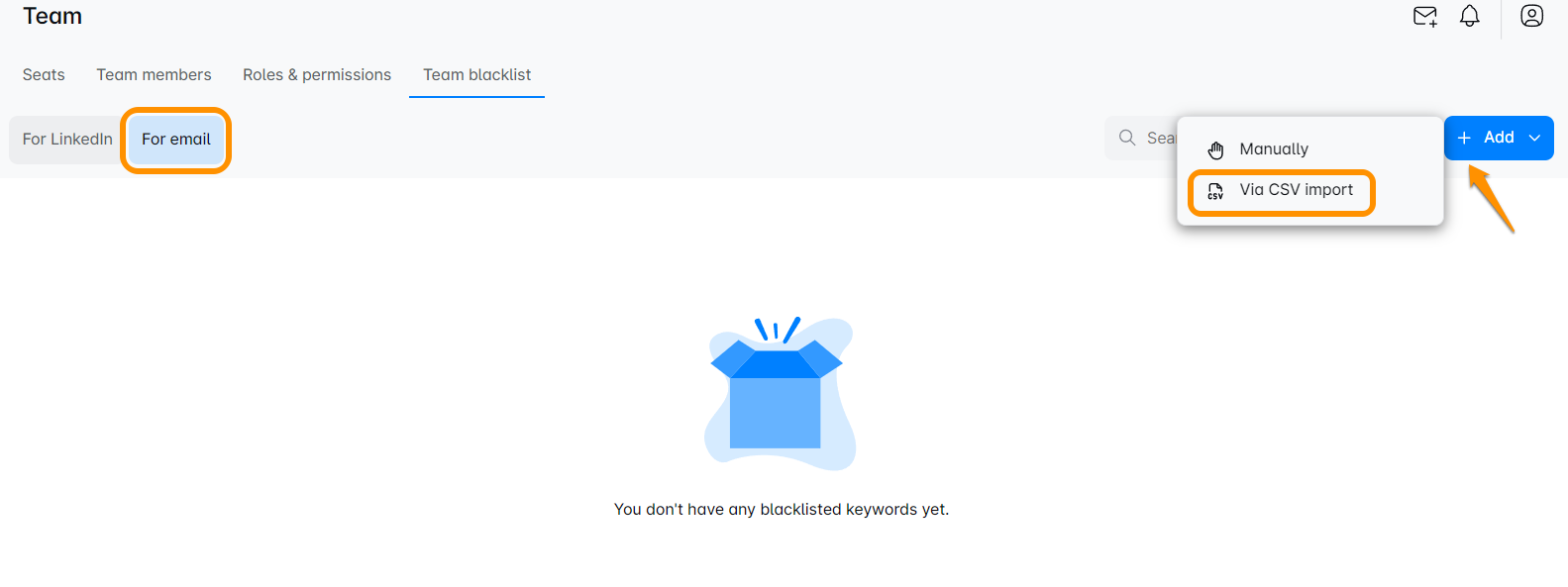
! Let op dat je meerdere CSV-bestanden kunt uploaden waarbij elk bestand een ander itemtype bevat om te blacklisten. Zorg er alleen voor dat je het type correct kiest.
Er verschijnt een venster. Let op dat sommige types zwarte lijst anders zijn. De vergelijkingsopties blijven hetzelfde.
Voor het type zwarte lijst heb je twee opties: e-mailadres of bedrijfsdomein. Het formaat van een bedrijfsdomein is domein.com en het e-mailadres is email@domein.com
! Let op dat alle dubbele zwarte lijst items worden verwijderd.
De vergelijkingsopties waaruit je kunt kiezen zijn:
- Exact - Voeg een term toe die volledig overeenkomt met het geselecteerde type zwarte lijst om deze te vermijden. Dit betekent dat de waarde uit het CSV-bestand precies zo aan de zwarte lijst wordt toegevoegd als het is geschreven. Bijvoorbeeld, als de bedrijfsnaam die je wilt vermijden een LLC bevat op LinkedIn, moet je de LLC ook toevoegen aan de bedrijfsnaam in het CSV-bestand.
- Bevat - Voeg een term toe die voorkomt binnen het geselecteerde type zwarte lijst om deze te vermijden. Dit betekent dat je één woord kunt toevoegen voor een bedrijfsnaam, functietitel, enz. en de tool zal alles vermijden dat dit woord bevat.
- Begint met - Voeg een term toe waarmee je zwarte lijst type begint om deze te vermijden.
- Eindigt met - Voeg een term toe waarmee je zwarte lijst type eindigt om deze te vermijden.
Gebruik deze instructies om het CSV-bestand voor het blacklisten op te maken:
Voor e-mails:
of
Voor de domeinen:
Dit is de informatie die je CSV-bestand moet bevatten. In dit bestand moet je slechts één kolom hebben met 'keyword' als titel. Alle waarden moeten in deze kolom staan.
Afhankelijk van de waarden in het CSV-bestand (e-mailadres of bedrijfsdomein) moet je dezelfde optie selecteren.
Als je zowel type als vergelijking hebt geselecteerd, klik je op Toevoegen aan zwarte lijst om door te gaan.
! Let op dat de maximale grootte per bestand 1 MB is en 255 tekens per cel.
Je kunt deze waarschuwing krijgen:
Dit verschijnt als je actieve campagnes hebt en Skylead zal ook de leads op deze campagnes op de zwarte lijst zetten. We waarschuwen je dus om te voorkomen dat je een fout maakt.
Klik op Toevoegen aan zwarte lijst als je zeker weet dat je de juiste items hebt geblacklist en dat is alles.
Er is nog een leuke optie die je kunt gebruiken met je zwarte lijst! Als je te veel items op je zwarte lijst hebt en je wilt alleen sommige zien op basis van specifieke criteria, hebben we heel goed nieuws voor je! Je kunt je lijst filteren!
Om je zwarte lijst te filteren, klik hier:
Er verschijnt een nieuw venster:
Je kunt hier je filter kiezen. Je kunt filteren op type zwarte lijst, op vergelijking, of op de methode die je gebruikte om je items te importeren. Je kunt meerdere criteria gebruiken of slechts één. Je kunt ook filteren op het invoertype dat je gebruikt.
Als je tevreden bent met je selectie, klik je op de knop Toepassen om de geselecteerde items te zien.
Deze filter is iets anders voor de E-mail en Domein Zwarte Lijst en ziet er zo uit:
Hier heb je ook de optie voor meervoudige keuze :)
Individuele Zwarte Lijst
Deze functie wordt gebruikt wanneer je items alleen op één account wilt blacklisten, het heeft geen invloed op andere accounts van het team.
Om toegang te krijgen tot de Individuele Zwarte Lijst ga je naar:
Hier kun je ook een CSV uploaden of items handmatig toevoegen.
Voor instructies over hoe je een CSV-bestand uploadt naar de Zwarte Lijst, zie deze sectie van dit artikel.
Bij het handmatig toevoegen van leads, zorg ervoor dat je op Enter drukt zodat de tool de waarde die je hebt ingevoerd kan opslaan.
💡De principes voor zowel de Globale als Individuele zwarte lijsten zijn hetzelfde, het enige verschil is dat de Globale Zwarte Lijst je toestaat leads te blacklisten over alle accounts binnen één team, en de Individuele Zwarte Lijst wordt gebruikt om leads op een specifiek account te vermijden.
E-mails en Bedrijfsdomeinen Zwarte Lijst:
Voor dit type blacklisting kun je ook een CSV bestand of een handmatige methode gebruiken.
Een handmatige methode kan handig zijn als er slechts een paar e-mails of bedrijfsdomeinen zijn die je wilt blacklisten.
Om dit te doen, klik hier:
Dit venster verschijnt:
Typ hier de e-mail of het bedrijfsdomein, gebruik Enter om de waarden te scheiden, en kies het bijbehorende type (Lead e-mail of Bedrijfsdomein, afhankelijk van wat je hebt ingevuld). Kies je vergelijkingssoort en klik op Toevoegen aan zwarte lijst.
Alles wat je op de zwarte lijst hebt gezet, wordt in deze tabel weergegeven:
Je kunt je zwarte lijst handmatig bijwerken of via een CSV-bestand. Je kunt items ook verwijderen door op het prullenbakicoon te klikken.
! Leads die zich uitschrijven van je e-mails worden automatisch op de zwarte lijst gezet en hier weergegeven.
We hopen dat dit artikel nuttig was!
Geniet van je Skylead ervaring!
Opmerkingen
0 opmerkingen
U moet u aanmelden om een opmerking te plaatsen.