Ciao, Skyleaders!
Ecco la tua guida per gestire le blacklist in Skylead. Usa la Blacklist Globale per bloccare lead indesiderati in tutto il tuo team, mentre la Blacklist Individuale si applica a un singolo account. Aggiungi elementi alla blacklist manualmente o tramite un file CSV e filtra le voci secondo necessità. Scegli con attenzione i tipi e i confronti, specialmente per email e domini. Per le campagne attive, Skylead ti notificherà per assicurarti di inserire correttamente gli elementi in blacklist. Pronto a ottimizzare la gestione dei tuoi lead? Iniziamo! 🚀
Blacklist del Team
La Blacklist Globale è la funzionalità che ti permette di inserire in blacklist lead per tutti gli account appartenenti allo stesso team.
Contiene:
Blacklist
Per accedere a questa funzionalità dalla pagina di login, clicca sul nome del team e poi su Blacklist del Team
Si aprirà una nuova pagina dove potrai selezionare la Blacklist per LinkedIn o per email:
Da qui puoi mettere in blacklist lead, aziende, email e domini indesiderati usando l'opzione manuale o caricando un file CSV.
Esploreremo prima come mettere in blacklist i lead usando un file CSV.
Per caricare un CSV, clicca qui e seleziona l'opzione Importa un file CSV:
Apparirà questa finestra
Puoi caricare un file o usare l'opzione drag-and-drop.
Ci sono 2 opzioni obbligatorie che devi scegliere.
La prima è il Tipo di Blacklist. Puoi scegliere tra:
- Nome azienda
- Nome completo del lead
- URL del profilo - Inserisci solo l'URL del profilo LinkedIn e lo metteremo in blacklist su tutte e tre le piattaforme: LinkedIn, Sales Navigator e Recruiter
- Titolo di lavoro
! Nota che tutti gli elementi duplicati in blacklist verranno rimossi.
Queste sono le informazioni che il tuo file CSV deve contenere. In questo file, devi avere una sola colonna con scritto 'keyword' come titolo. Tutti i valori devono essere in questa colonna.
A seconda dei valori presenti nel file CSV (Nome azienda, Nome completo del lead, URL del profilo o Titolo di lavoro) dovrai selezionare la stessa opzione di conseguenza.
! Non puoi avere tipi di valore misti nel file CSV. Per esempio, se vuoi mettere in blacklist nomi di aziende, il tuo file CSV non può contenere sia nomi di aziende che URL di profili.
! Se vuoi mettere in blacklist tipi diversi, devi caricare quei CSV separatamente.
Puoi caricare quanti file CSV vuoi, ma devono contenere un solo tipo di valore.
Puoi scegliere solo un'opzione per ogni file CSV caricato.
! Se scegli il tipo ProfileUrl potrai selezionare solo il confronto Esatto.
La seconda opzione che devi selezionare è il Tipo di Confronto:
- Esatto - Aggiungi un termine che corrisponde esattamente al tipo di blacklist selezionato per evitarlo. Questo significa che il valore del file CSV sarà aggiunto alla blacklist esattamente come scritto. Per esempio, se il nome dell'azienda che vuoi evitare contiene "LLC" su LinkedIn, devi aggiungere "LLC" al nome azienda nel file CSV. Questo vale anche per gli URL dei profili caricati tramite CSV. Puoi selezionare solo il tipo di confronto Esatto con questo elemento.
- Contiene - Aggiungi un termine che è contenuto all'interno del tipo di blacklist selezionato per evitarlo. Questo significa che puoi aggiungere un valore con una o più parole per un nome azienda, un titolo di lavoro, ecc. e lo strumento eviterà tutto ciò che contiene questo valore come intero. Per esempio, se inserisci "nuova azienda" con l'opzione Contiene, queste due parole saranno considerate un valore singolo e ogni lead che ha questo valore nel nome azienda sarà escluso.
- Inizia con - Aggiungi un termine con cui il tuo tipo di blacklist inizia per evitarlo.
- Finisce con - Aggiungi un termine con cui il tuo tipo di blacklist finisce per evitarlo.
Puoi scegliere solo un'opzione per ogni file CSV caricato.
Quando carichi i tuoi file CSV, appariranno così:
Potrai vedere come è stato importato l'elemento, il tipo selezionato e anche il criterio di corrispondenza.
C'è un pulsante cestino che ti permette di eliminare tutto ciò che non ti serve più nella blacklist.
Per mettere in blacklist i lead manualmente, devi solo andare qui:
Apparirà una nuova finestra:
Qui devi digitare manualmente o copiare/incollare qualunque tipo tu voglia mettere in blacklist.
! Nota che per ogni valore aggiunto devi premere il tasto Invio sulla tastiera affinché il valore venga salvato.
! Nota che selezionando l'elemento URL del profilo puoi scegliere solo il tipo di confronto Esatto.
! Nota che tutti gli elementi duplicati in blacklist verranno rimossi.
Una volta popolata la tua blacklist, scegli il tipo di Blacklist e il tipo di Confronto.
Quando hai finito, clicca semplicemente su Aggiungi alla Blacklist.
Potresti ricevere questo messaggio di avviso:
Questo apparirà se hai campagne attive e Skylead metterà in blacklist anche i lead presenti in queste campagne. Ti stiamo solo avvisando per assicurarti di non commettere errori.
Clicca su Aggiungi alla Blacklist se sei sicuro di aver inserito gli elementi giusti e il gioco è fatto.
Per vedere la differenza tra i modi in cui hai aggiunto i lead alla blacklist, controlla la colonna Metodo di aggiunta:
Blacklist di Email e Domini Aziendali
Questa funzionalità serve per evitare email o domini aziendali che non vuoi nelle tue campagne.
Le opzioni per inserire gli elementi da mettere in blacklist sono le stesse della Blacklist normale, con lievi modifiche al file CSV.
Puoi usare il caricamento di file CSV oppure scegliere di mettere in blacklist gli elementi manualmente scrivendoli (usa Invio per separare i valori) oppure copiandoli/incollandoli nel box designato.
Per iniziare a mettere in blacklist email e domini usando file CSV, clicca qui:
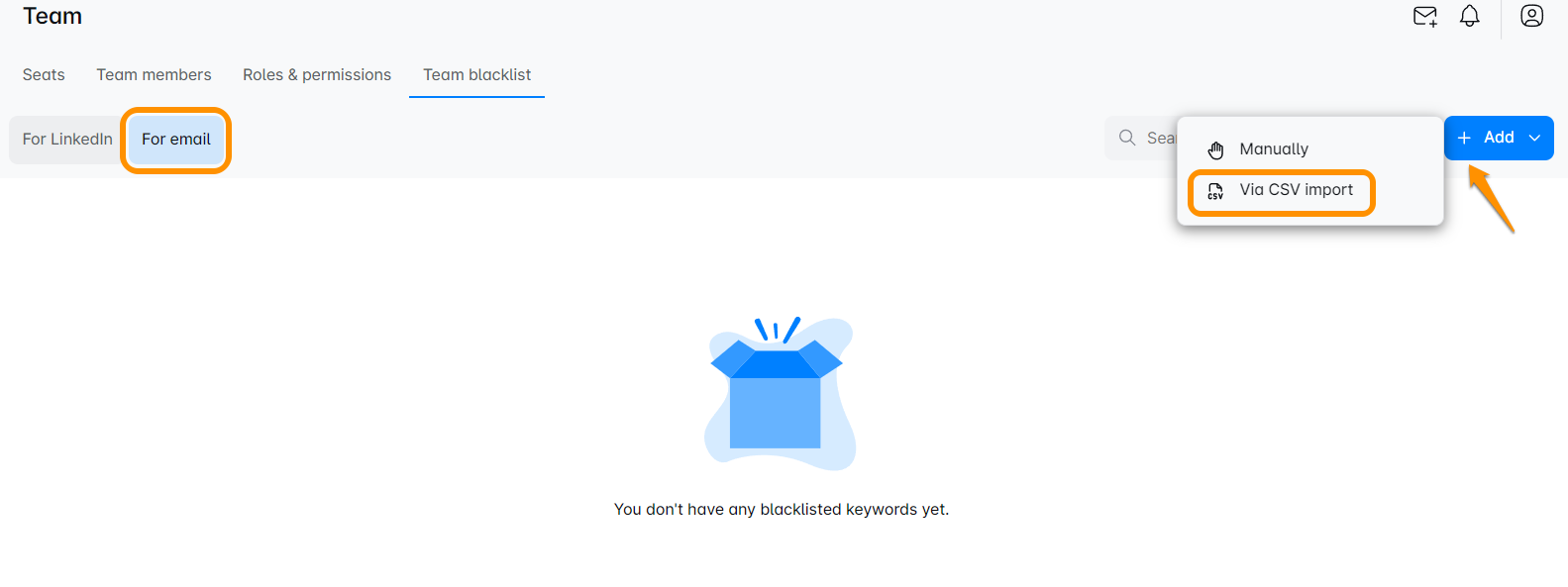
! Nota che puoi caricare più file CSV, ognuno contenente un tipo diverso di elemento da mettere in blacklist. Assicurati solo di scegliere il tipo corrispondente.
Apparirà una finestra. Nota come alcuni tipi di Blacklist sono diversi. Le opzioni di confronto rimangono le stesse.
Per il tipo di blacklist, hai due opzioni: indirizzo email o dominio aziendale. Il formato di un dominio aziendale è dominio.com e l'indirizzo email è email@dominio.com
! Nota che tutti gli elementi duplicati in blacklist verranno rimossi.
I tipi di confronto che puoi scegliere sono:
- Esatto - Aggiungi un termine che corrisponde esattamente al tipo di blacklist selezionato per evitarlo. Questo significa che il valore dal file CSV sarà aggiunto alla blacklist esattamente come scritto. Per esempio, se il nome dell'azienda che vuoi evitare contiene "LLC" su LinkedIn, devi aggiungere "LLC" al nome azienda nel file CSV.
- Contiene - Aggiungi un termine che è contenuto all'interno del tipo di blacklist selezionato per evitarlo. Questo significa che puoi aggiungere una parola per un nome azienda, un titolo di lavoro, ecc. e lo strumento eviterà tutto ciò che contiene questa parola.
- Inizia con - Aggiungi un termine con cui il tuo tipo di blacklist inizia per evitarlo.
- Finisce con - Aggiungi un termine con cui il tuo tipo di blacklist finisce per evitarlo.
Usa queste istruzioni per formattare il file CSV per la blacklist:
Per le email:
oppure
Per i domini:
Queste sono le informazioni che il tuo file CSV deve contenere. In questo file, devi avere una sola colonna con scritto 'keyword' come titolo. Tutti i valori devono essere in questa colonna.
A seconda dei valori presenti nel file CSV (indirizzo email o dominio aziendale) devi selezionare la stessa opzione di conseguenza.
Dopo aver selezionato tipo e confronto, clicca su Aggiungi alla Blacklist per continuare.
! Nota che la dimensione massima per ogni file è 1 MB e 255 caratteri per ogni cella.
Potresti ricevere questo messaggio di avviso:
Questo apparirà se hai campagne attive e Skylead metterà in blacklist anche i lead presenti in queste campagne. Ti stiamo solo avvisando per assicurarti di non commettere errori.
Clicca su Aggiungi alla Blacklist se sei sicuro di aver inserito gli elementi giusti e il gioco è fatto.
C'è un'altra opzione interessante che puoi usare con la tua blacklist! Se hai troppi elementi nella blacklist e vuoi vedere solo alcuni basati su criteri specifici, abbiamo una buona notizia per te! Puoi filtrare la tua lista!
Per filtrare la tua blacklist clicca qui:
Apparirà una nuova finestra:
Qui puoi scegliere il filtro. Puoi filtrare per tipo di blacklist, per confronto o per il metodo usato per importare gli elementi. Puoi avere criteri multipli o sceglierne solo uno. Puoi anche filtrare per il tipo di input che usi.
Quando sei soddisfatto della selezione, clicca sul pulsante Applica per vedere gli elementi selezionati.
Questo filtro è leggermente diverso per la Blacklist di Email e Domini e appare così:
Qui hai anche l'opzione di scelta multipla :)
Blacklist Individuale
Questa funzionalità si usa quando vuoi mettere in blacklist elementi solo su un account, senza influenzare altri account del team.
Per accedere alla Blacklist Individuale vai su :
Qui puoi anche caricare un file CSV o aggiungere elementi manualmente.
Per istruzioni su come caricare un file CSV nella Blacklist, consulta questa sezione di questo articolo.
Quando aggiungi lead manualmente, assicurati di cliccare su Invio così lo strumento può salvare il valore inserito.
💡I principi per entrambe le blacklist, Globale e Individuale, sono gli stessi; l'unica differenza è che la Blacklist Globale ti permette di mettere in blacklist lead per tutti gli account sotto un team, mentre la Blacklist Individuale serve per evitare lead su un account specifico.
Blacklist di Email e Domini Aziendali:
Per questo tipo di blacklist puoi usare anche un file CSV o un approccio manuale.
L'approccio manuale è utile quando ci sono solo un paio di email o domini aziendali che vuoi mettere in blacklist.
Per farlo, clicca qui:
Apparirà questa finestra:
Digita qui l'email o il dominio aziendale, usa Invio per separare i valori e scegli il tipo corrispondente (Email del lead o Dominio aziendale, a seconda di cosa hai scritto). Scegli il tipo di confronto e clicca su Aggiungi alla Blacklist.
Tutto ciò che hai messo in blacklist sarà mostrato in questa tabella:
Puoi aggiornare la tua blacklist manualmente o tramite file CSV. Puoi anche rimuovere elementi cliccando sull'icona del cestino.
! I lead che si disiscrivono dalle tue email saranno automaticamente messi in blacklist e mostrati qui.
Speriamo che questo articolo ti sia stato utile!
Buona esperienza con Skylead!
Commenti
0 commenti
Accedi per aggiungere un commento.