مرحبًا، قادة السماء!
إليكم دليل إدارة القوائم السوداء في سكايليد. استخدم القائمة السوداء العالمية لحظر العملاء المحتملين غير المرغوب فيهم عبر فريقك، بينما تنطبق القائمة السوداء الفردية على حساب واحد فقط. أضف العناصر إلى القائمة السوداء يدويًا أو باستخدام ملف CSV، وقم بتصفية الإدخالات حسب الحاجة. اختر الأنواع والمقارنات بعناية، خاصة بالنسبة للبريد الإلكتروني والنطاقات. بالنسبة للحملات النشطة، ستقوم سكايليد بإعلامك لضمان قيامك بوضع العناصر في القائمة السوداء بشكل صحيح. هل أنت مستعد لتبسيط إدارة العملاء المحتملين؟ هيا نبدأ! 🚀
القائمة السوداء للفريق
القائمة السوداء العالمية هي الميزة التي تتيح لك حظر العملاء المحتملين لجميع الحسابات التي تنتمي لنفس الفريق.
تتضمن:
القائمة السوداء
للوصول إلى هذه الميزة من صفحة تسجيل الدخول، انقر على اسم الفريق ثم القائمة السوداء للفريق
ستفتح صفحة جديدة ويمكنك اختيار القائمة السوداء لـ LinkedIn أو للبريد الإلكتروني:
من هناك يمكنك حظر العملاء المحتملين، والشركات، والبريد الإلكتروني، والنطاقات غير المرغوب فيها باستخدام الخيار اليدوي أو عن طريق رفع ملف CSV.
سنستعرض أولاً كيفية حظر العملاء المحتملين باستخدام ملف CSV.
لرفع ملف CSV، انقر هنا واختر خيار استيراد ملف CSV:
ستظهر هذه النافذة
يمكنك رفع ملف أو استخدام خيار السحب والإفلات.
هناك خياران إلزاميان يجب عليك اختيارهما.
الأول هو نوع القائمة السوداء. يمكنك الاختيار من بين:
- اسم الشركة
- الاسم الكامل للعميل المحتمل
- رابط الملف الشخصي - أدخل فقط رابط ملف لينكدإن وسنقوم بحظره عبر الثلاث منصات: LinkedIn، Sales Navigator، وRecruiter
- المسمى الوظيفي
! يرجى ملاحظة أن جميع العناصر المكررة في القائمة السوداء سيتم إزالتها.
هذه هي المعلومات التي يجب أن يحتويها ملف CSV الخاص بك. في هذا الملف، يجب أن يكون لديك عمود واحد فقط بعنوان 'كلمة مفتاحية'. يجب أن تكون كل القيم في هذا العمود.
اعتمادًا على القيم التي لديك في ملف CSV (اسم الشركة، الاسم الكامل للعميل المحتمل، رابط الملف الشخصي، أو المسمى الوظيفي) ستحتاج إلى اختيار النوع المناسب.
! لا يمكنك دمج أنواع القيم في ملف CSV. على سبيل المثال، إذا كنت تريد حظر أسماء الشركات، لا يمكن أن يحتوي ملف CSV الخاص بك على أسماء شركات وروابط ملفات شخصية في نفس الوقت.
! إذا أردت حظر أنواع مختلفة، يجب رفع ملفات CSV منفصلة لكل نوع.
يمكنك رفع عدد غير محدود من ملفات CSV، لكن يجب أن يحتوي كل ملف على نوع قيمة واحد فقط.
يمكنك اختيار خيار واحد فقط لكل ملف CSV مرفوع.
! إذا اخترت نوع ProfileUrl، يمكنك فقط اختيار مقارنة Exact.
الخيار الثاني الذي يجب اختياره هو نوع المقارنة:
- دقيق - أضف مصطلحًا يطابق النوع المحدد في القائمة السوداء تمامًا لتجنبه. هذا يعني أن القيمة من ملف CSV ستضاف إلى القائمة السوداء كما هي مكتوبة. على سبيل المثال، إذا كان اسم الشركة التي تريد تجنبها يحتوي على LLC في لينكدإن، يجب إضافة LLC إلى اسم الشركة في ملف CSV. هذا ينطبق أيضًا على روابط الملفات الشخصية التي ترفعها عبر ملف CSV. يمكنك اختيار نوع المقارنة الدقيق فقط مع هذا النوع.
- يحتوي - أضف مصطلحًا يحتويه النوع المحدد في القائمة السوداء لتجنبه. هذا يعني أنه يمكنك إضافة قيمة تحتوي على كلمة أو أكثر لاسم الشركة، المسمى الوظيفي، إلخ، وستتجنب الأداة كل ما يحتوي على هذه القيمة كاملة. على سبيل المثال، إذا وضعت "شركة جديدة" مع خيار يحتوي، فستعتبر الكلمتان قيمة واحدة، وسيتم استبعاد كل عميل محتمل يحتوي اسمه على هذه القيمة ضمن اسم الشركة.
- يبدأ بـ - أضف مصطلحًا يبدأ به نوع القائمة السوداء لتجنبه.
- ينتهي بـ - أضف مصطلحًا ينتهي به نوع القائمة السوداء لتجنبه.
يمكنك اختيار خيار واحد فقط لكل ملف CSV مرفوع.
عند رفع ملفات CSV، ستظهر بهذا الشكل:
ستتمكن من رؤية كيف تم استيراد العنصر، والنوع الذي اخترته، وكذلك معيار المطابقة.
هناك زر سلة مهملات يسمح لك بحذف أي شيء لم تعد بحاجة إليه في قائمتك السوداء.
لإضافة العملاء المحتملين يدويًا، كل ما عليك فعله هو الذهاب إلى هنا:
ستظهر نافذة جديدة:
هنا تحتاج إلى كتابة أو لصق ما تريد حظره يدويًا.
! يرجى ملاحظة أنه يجب الضغط على مفتاح الإدخال (Enter) على لوحة المفاتيح لكل قيمة تضيفها ليتم حفظها.
! يرجى ملاحظة أنه عند اختيار عنصر رابط الملف الشخصي، يمكنك فقط اختيار نوع المقارنة الدقيق.
! يرجى ملاحظة أن جميع العناصر المكررة في القائمة السوداء سيتم إزالتها.
بعد ملء قائمتك السوداء، اختر نوع القائمة السوداء ونوع المقارنة.
بعد الانتهاء، فقط اضغط على إضافة إلى القائمة السوداء.
قد تظهر لك رسالة تحذير مثل هذه:
ستظهر هذه الرسالة إذا كانت لديك حملات نشطة، وستقوم سكايليد أيضًا بحظر العملاء المحتملين الموجودين في هذه الحملات. نحن نحذرك فقط لتتأكد من عدم ارتكاب خطأ.
اضغط إضافة إلى القائمة السوداء إذا كنت متأكدًا من أنك أضفت العناصر الصحيحة، وهذا كل شيء.
لرؤية الفرق بين الطرق التي استخدمتها لإضافة العملاء المحتملين إلى القائمة السوداء، تحقق من عمود طريقة الإضافة:
القائمة السوداء للبريد الإلكتروني ونطاقات الشركات
تُستخدم هذه الميزة لتجنب البريد الإلكتروني أو نطاقات الشركات التي لا تريدها في حملاتك.
خيارات إدخال العناصر التي تريد حظرها هي نفسها كما في القائمة السوداء العادية، مع تعديلات بسيطة على ملف CSV.
يمكنك استخدام رفع ملف CSV أو اختيار حظر العناصر يدويًا بكتابتها (استخدم Enter لفصل القيم) أو فقط نسخها ولصقها في الصندوق المخصص.
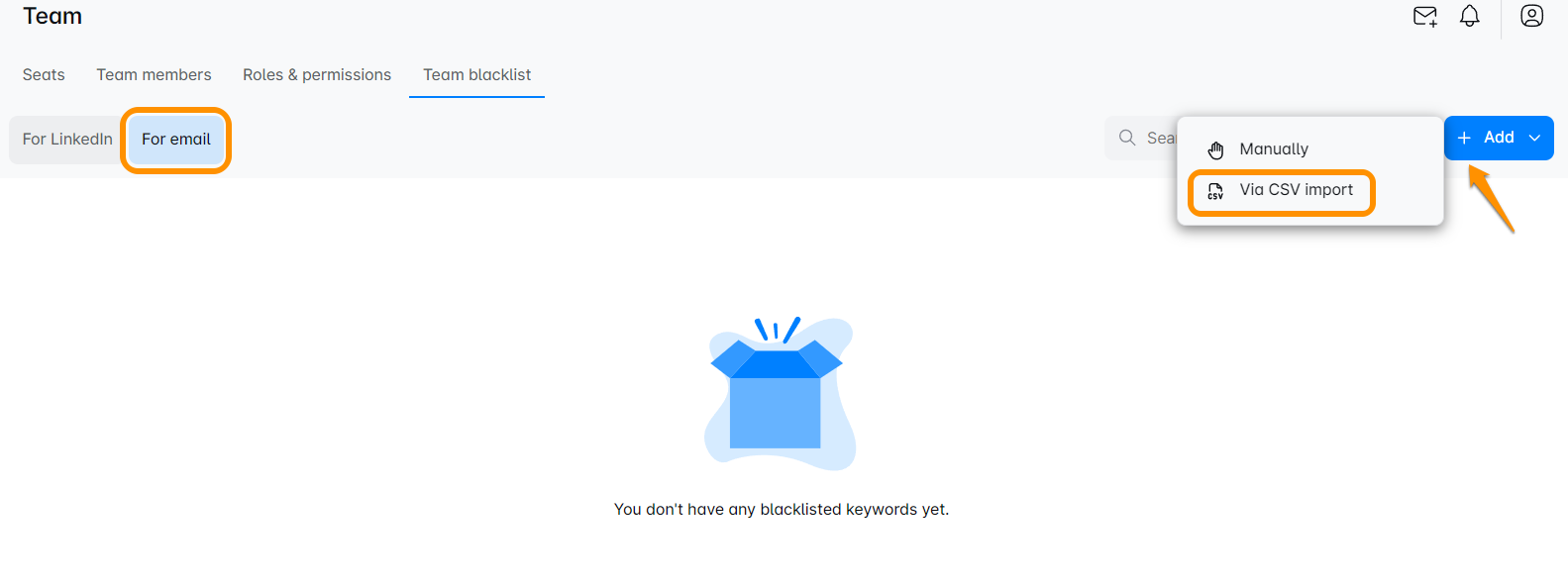
لبدء حظر البريد الإلكتروني والنطاقات باستخدام ملفات CSV، انقر هنا:
! لاحظ أنه يمكنك رفع عدة ملفات CSV، يحتوي كل ملف على نوع عنصر مختلف للحظر. فقط تأكد من اختيار النوع المناسب.
ستظهر نافذة. لاحظ كيف أن بعض أنواع القائمة السوداء مختلفة. خيارات المقارنة تبقى نفسها.
لنمط القائمة السوداء، لديك خياران، عنوان البريد الإلكتروني أو نطاق الشركة. تنسيق نطاق الشركة هو domain.com والبريد الإلكتروني هو email@domain.com
! يرجى ملاحظة أن جميع العناصر المكررة في القائمة السوداء سيتم إزالتها.
أنواع المقارنة التي يمكنك اختيارها هي:
- دقيق - أضف مصطلحًا يطابق النوع المحدد في القائمة السوداء تمامًا لتجنبه. هذا يعني أن القيمة من ملف CSV ستضاف إلى القائمة السوداء كما هي مكتوبة. على سبيل المثال، إذا كان اسم الشركة التي تريد تجنبها يحتوي على LLC في لينكدإن، يجب إضافة LLC إلى اسم الشركة في ملف CSV.
- يحتوي - أضف مصطلحًا يحتويه النوع المحدد في القائمة السوداء لتجنبه. هذا يعني أنه يمكنك إضافة كلمة واحدة لاسم الشركة، المسمى الوظيفي، إلخ، وستتجنب الأداة كل ما يحتوي على هذه الكلمة.
- يبدأ بـ - أضف مصطلحًا يبدأ به نوع القائمة السوداء لتجنبه.
- ينتهي بـ - أضف مصطلحًا يبدأ به نوع القائمة السوداء لتجنبه.
استخدم هذه التعليمات لتنسيق ملف CSV للحظر:
للبريد الإلكتروني:
أو
للنطاقات:
هذه هي المعلومات التي يجب أن يحتويها ملف CSV الخاص بك. في هذا الملف، يجب أن يكون لديك عمود واحد فقط بعنوان 'كلمة مفتاحية'. يجب أن تكون كل القيم في هذا العمود.
اعتمادًا على القيم التي لديك في ملف CSV (عنوان البريد الإلكتروني أو نطاق الشركة) ستحتاج إلى اختيار النوع المناسب.
بعد اختيار النوع والمقارنة، اضغط على إضافة إلى القائمة السوداء للمتابعة.
! يرجى ملاحظة أن الحد الأقصى لكل ملف هو 1 ميغابايت و255 حرفًا في كل خلية.
قد تظهر لك رسالة تحذير مثل هذه:
ستظهر هذه الرسالة إذا كانت لديك حملات نشطة، وستقوم سكايليد أيضًا بحظر العملاء المحتملين الموجودين في هذه الحملات. نحن نحذرك فقط لتتأكد من عدم ارتكاب خطأ.
اضغط إضافة إلى القائمة السوداء إذا كنت متأكدًا من أنك أضفت العناصر الصحيحة، وهذا كل شيء.
هناك خيار مثير آخر يمكنك القيام به مع قائمتك السوداء! إذا كانت قائمتك السوداء كبيرة جدًا وتريد فقط رؤية بعض العناصر بناءً على معايير محددة، لدينا أخبار جيدة جدًا لك! يمكنك تصفية قائمتك!
لتصفية قائمتك السوداء، انقر هنا:
ستظهر نافذة جديدة:
يمكنك اختيار الفلتر هنا. يمكنك التصفية حسب نوع القائمة السوداء، أو حسب المقارنة، أو حسب طريقة الاستيراد التي استخدمتها. يمكنك اختيار معايير متعددة أو اختيار واحدة فقط. يمكنك أيضًا التصفية حسب نوع الإدخال الذي استخدمته.
عندما تكون راضيًا عن اختيارك، اضغط على زر تطبيق لرؤية العناصر المحددة.
هذا الفلتر يختلف قليلاً لقائمة البريد الإلكتروني والنطاقات ويبدو هكذا:
هنا أيضًا لديك خيار اختيار متعدد :)
القائمة السوداء الفردية
تُستخدم هذه الميزة عندما تريد حظر عناصر على حساب واحد فقط، ولن تؤثر على حسابات أخرى ضمن الفريق.
للوصول إلى القائمة السوداء الفردية اذهب إلى:
هنا يمكنك أيضًا رفع ملف CSV أو إضافة العناصر يدويًا.
للحصول على تعليمات حول كيفية رفع ملف CSV إلى القائمة السوداء، راجع هذا القسم من هذه المقالة.
عند إضافة العملاء المحتملين يدويًا تأكد من الضغط على Enter ليتم حفظ القيمة التي كتبتها.
💡المبادئ لكل من القوائم السوداء العالمية والفردية هي نفسها، الفرق الوحيد هو أن القائمة السوداء العالمية تسمح لك بحظر العملاء المحتملين عبر جميع الحسابات تحت فريق واحد، والقائمة السوداء الفردية تُستخدم لتجنب العملاء المحتملين على حساب معين.
القائمة السوداء للبريد الإلكتروني ونطاقات الشركات:
لهذا النوع من الحظر، يمكنك أيضًا استخدام ملف CSV أو النهج اليدوي.
يمكن أن يكون النهج اليدوي مفيدًا عندما يكون هناك عدد قليل فقط من عناوين البريد الإلكتروني أو نطاقات الشركات التي تريد حظرها.
للقيام بذلك، انقر هنا:
ستظهر هذه النافذة:
اكتب البريد الإلكتروني أو نطاق الشركة هنا، استخدم Enter لفصل القيم، واختر النوع المناسب (بريد العميل المحتمل أو نطاق الشركة، حسب ما كتبته) اختر نوع المقارنة واضغط إضافة إلى القائمة السوداء.
كل ما حظرته سيظهر في هذا الجدول هنا:
يمكنك تحديث قائمتك السوداء يدويًا أو عن طريق ملف CSV. يمكنك أيضًا إزالة العناصر بالنقر على أيقونة السلة.
! العملاء الذين يقومون بإلغاء الاشتراك من رسائلك الإلكترونية سيتم حظرهم تلقائيًا وسيظهرون هنا.
نأمل أن تكون هذه المقالة مفيدة!
استمتع بتجربتك مع سكايليد!
تعليقات
لا توجد تعليقات
الرجاء تسجيل الدخول لترك تعليق.