Olá, Skyleaders!
Aqui está seu guia para gerenciar listas negras no Skylead. Use a Lista Negra Global para bloquear leads indesejados em toda a sua equipe, enquanto a Lista Negra Individual se aplica a uma única conta. Adicione itens à lista negra manualmente ou com um arquivo CSV e filtre as entradas conforme necessário. Escolha os tipos e comparações com cuidado, especialmente para e-mails e domínios. Para campanhas ativas, o Skylead irá notificá-lo para garantir que você está fazendo a lista negra corretamente. Pronto para otimizar seu gerenciamento de leads? Vamos lá! 🚀
Lista Negra da Equipe
A Lista Negra Global é o recurso que permite bloquear leads para todas as contas que pertencem à mesma equipe.
Ela contém:
Lista Negra
Para acessar este recurso a partir da página de login, clique no nome da equipe e depois em Lista Negra da Equipe
Uma nova página será aberta e você pode selecionar Lista Negra para LinkedIn ou para e-mail:
A partir daí, você pode bloquear leads, empresas, e-mails e domínios indesejados usando a opção manual ou fazendo upload de um arquivo CSV.
Vamos explorar primeiro como bloquear leads usando um arquivo CSV.
Para enviar um CSV, clique aqui e selecione a opção Importar um arquivo CSV:
Esta janela aparecerá
Você pode enviar um arquivo ou usar a opção de arrastar e soltar.
Existem 2 opções obrigatórias que você precisa escolher.
A primeira é o Tipo de Lista Negra. Você pode escolher entre:
- Nome da empresa
- Nome completo do lead
- URL do perfil - Insira apenas a URL do perfil do LinkedIn e bloquearemos em todas as três plataformas: LinkedIn, Sales Navigator e Recruiter
- Cargo
! Observe que todos os itens duplicados na lista negra serão removidos.
Estas são as informações que seu arquivo CSV deve conter. Neste arquivo, você deve ter apenas uma coluna com o título 'keyword'. Todos os valores devem estar nessa coluna.
Dependendo dos valores que você tem no arquivo CSV (Nome da empresa, Nome completo do lead, URL do perfil ou Cargo) você precisará selecionar o mesmo tipo correspondente.
! Você não pode ter tipos de valores misturados no arquivo CSV. Por exemplo, se quiser bloquear nomes de empresas, seu arquivo CSV não pode conter nomes de empresas e URLs de perfil.
! Se quiser bloquear tipos diferentes, você precisará enviar esses CSVs separadamente.
Você pode enviar quantos arquivos CSV quiser, mas eles precisam conter um tipo de valor.
Você só pode escolher uma opção por arquivo CSV enviado.
! Se escolher o tipo ProfileUrl, só poderá selecionar a comparação Exata.
A segunda opção que você precisa selecionar é o Tipo de Comparação:
- Exata - Adicione um termo que corresponda exatamente ao tipo de lista negra selecionado para evitá-lo. Isso significa que o valor do arquivo CSV será adicionado à lista negra exatamente como está escrito. Por exemplo, se o nome da empresa que você quer evitar tem um LLC no LinkedIn, você precisa adicionar o LLC ao nome da empresa no arquivo CSV. Isso também se aplica às URLs de perfil que você enviar via arquivo CSV. Você só pode selecionar o tipo de comparação Exata com este item.
- Contém - Adicione um termo que esteja contido dentro do tipo de lista negra selecionado para evitá-lo. Isso significa que você pode adicionar um valor com uma ou mais palavras para um nome de empresa, um cargo, etc., e a ferramenta evitará tudo que contenha esse valor como um todo. Por exemplo, se você colocar "nova empresa" com a opção Contém, essas duas palavras serão consideradas um único valor e todo lead que tiver esse valor dentro do nome da empresa será excluído.
- Começa com - Adicione um termo com o qual o seu tipo de lista negra comece para evitá-lo.
- Termina com - Adicione um termo com o qual o seu tipo de lista negra termine para evitá-lo.
Você só pode escolher uma opção por arquivo CSV enviado.
Quando você enviar seus arquivos CSV, eles aparecerão assim:
Você poderá ver como o item foi importado, qual tipo você selecionou e também o critério de correspondência.
Há um botão de lixeira que permitirá deletar qualquer coisa que você não precise mais na sua lista negra.
Para bloquear leads manualmente, tudo que você precisa fazer é ir aqui:
Uma nova janela aparecerá:
Aqui você precisa digitar manualmente ou copiar/colar o que quiser bloquear.
! Observe que para cada valor adicionado você precisa pressionar a tecla Enter no seu teclado para que o valor seja salvo.
! Observe que ao selecionar o item URL do Perfil, você só pode escolher o tipo de comparação Exata.
! Observe que todos os itens duplicados na lista negra serão removidos.
Depois de preencher sua lista negra, escolha o tipo de lista negra e o tipo de comparação.
Quando terminar, basta clicar em Adicionar à Lista Negra.
Você pode receber esta mensagem de aviso:
Isso aparecerá se você tiver campanhas ativas e o Skylead também bloqueará os leads que estão nessas campanhas. Estamos apenas avisando para garantir que você não cometa um erro.
Clique em Adicionar à Lista Negra se tiver certeza de que bloqueou os itens corretos e pronto.
Para ver a diferença entre as formas que você usou para adicionar leads à lista negra, confira a coluna Método de Adição:
Lista Negra de E-mails e Domínios de Empresas
Este recurso é usado para evitar e-mails ou domínios de empresas que você não quer em suas campanhas.
As opções para inserir itens que você quer bloquear são as mesmas da Lista Negra regular, com pequenas modificações no arquivo CSV.
Você pode usar o envio de arquivo CSV ou escolher bloquear itens manualmente escrevendo-os (use Enter para separar os valores) ou simplesmente copiando/colando na caixa designada.
Para começar a bloquear e-mails e domínios usando arquivos CSV, clique aqui:
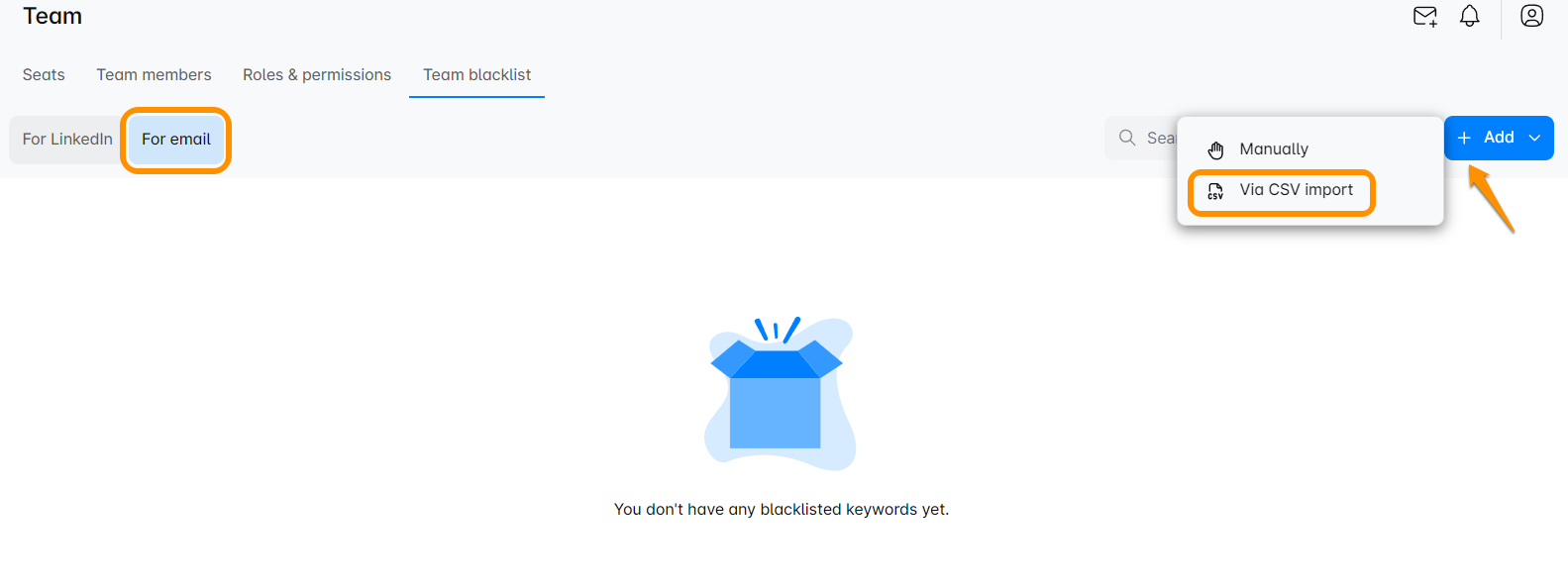
! Note que você pode enviar múltiplos arquivos CSV, cada arquivo contendo um tipo diferente de item para bloqueio. Apenas certifique-se de escolher o tipo correspondente.
Uma janela aparecerá. Note que alguns dos tipos de Lista Negra são diferentes. As opções de comparação permanecem as mesmas.
Para o tipo de lista negra, você tem duas opções: endereço de e-mail ou domínio da empresa. O formato do domínio da empresa é dominio.com e o endereço de e-mail é email@dominio.com
! Observe que todos os itens duplicados na lista negra serão removidos.
Os tipos de comparação que você pode escolher são:
- Exata - Adicione um termo que corresponda exatamente ao tipo de lista negra selecionado para evitá-lo. Isso significa que o valor do arquivo CSV será adicionado à lista negra exatamente como está escrito. Por exemplo, se o nome da empresa que você quer evitar tem um LLC no LinkedIn, você precisa adicionar o LLC ao nome da empresa no arquivo CSV.
- Contém - Adicione um termo que esteja contido dentro do tipo de lista negra selecionado para evitá-lo. Isso significa que você pode adicionar uma palavra para nome de empresa, cargo, etc., e a ferramenta evitará tudo que contenha essa palavra.
- Começa com - Adicione um termo com o qual o seu tipo de lista negra comece para evitá-lo.
- Termina com - Adicione um termo com o qual o seu tipo de lista negra termine para evitá-lo.
Use estas instruções para formatar o arquivo CSV para bloqueio:
Para e-mails:
ou
Para os domínios:
Estas são as informações que seu arquivo CSV deve conter. Neste arquivo, você deve ter apenas uma coluna com o título 'keyword'. Todos os valores devem estar nessa coluna.
Dependendo dos valores que você tem no arquivo CSV (endereço de e-mail ou domínio da empresa) você precisa selecionar o mesmo tipo correspondente.
Depois de selecionar o tipo e a comparação, clique em Adicionar à Lista Negra para continuar.
! Observe que o tamanho máximo para cada arquivo é 1 MB e 255 caracteres em cada célula.
Você pode receber esta mensagem de aviso:
Isso aparecerá se você tiver campanhas ativas e o Skylead também bloqueará os leads que estão nessas campanhas. Estamos apenas avisando para garantir que você não cometa um erro.
Clique em Adicionar à Lista Negra se tiver certeza de que bloqueou os itens corretos e pronto.
Há mais uma opção interessante que você pode fazer com sua lista negra! Se sua lista negra estiver muito grande e você quiser ver apenas alguns itens baseados em critérios específicos, temos ótimas notícias para você! Você pode filtrar sua lista!
Para filtrar sua lista negra, clique aqui:
Uma nova janela aparecerá:
Você pode escolher seu filtro aqui. Pode filtrar por tipo de lista negra, por comparação ou pelo método que usou para importar seus itens. Pode ter múltiplos critérios ou escolher apenas um. Também pode filtrar pelo tipo de entrada que você usou.
Quando estiver satisfeito com sua seleção, clique no botão Aplicar para ver os itens selecionados.
Este filtro é ligeiramente diferente para a Lista Negra de E-mails e Domínios e se parece com isto:
Aqui você também tem a opção de múltipla escolha :)
Lista Negra Individual
Este recurso é usado quando você quer bloquear itens apenas em uma conta, sem impactar outra conta da equipe.
Para acessar a Lista Negra Individual, vá para:
Aqui você também pode enviar um arquivo CSV ou adicionar itens manualmente.
Para instruções sobre como enviar um arquivo CSV para a Lista Negra, consulte esta seção deste artigo.
Ao adicionar leads manualmente, certifique-se de clicar em Enter para que a ferramenta possa salvar o valor digitado.
💡Os princípios para as listas negras Global e Individual são os mesmos, a única diferença é que a Lista Negra Global permite bloquear leads em todas as contas de uma equipe, enquanto a Lista Negra Individual é usada para evitar leads em uma conta específica.
Lista Negra de E-mails e Domínios de Empresas:
Para este tipo de bloqueio, você também pode usar um arquivo CSV ou uma abordagem manual.
Usar a abordagem manual pode ser útil quando há apenas alguns e-mails ou domínios de empresas que você quer bloquear.
Para fazer isso, clique aqui:
Esta janela aparecerá:
Digite o e-mail ou domínio da empresa aqui, use Enter para separar os valores e escolha o tipo correspondente (E-mail do lead ou Domínio da empresa, dependendo do que você escreveu). Escolha seu tipo de comparação e clique em Adicionar à Lista Negra.
Todos os itens que você bloqueou serão mostrados nesta tabela:
Você pode atualizar sua lista negra manualmente ou por arquivo CSV. Também pode remover itens clicando no ícone da lixeira.
! Leads que cancelarem a inscrição dos seus e-mails serão automaticamente adicionados à lista negra e exibidos aqui.
Esperamos que este artigo tenha sido útil!
Desfrute da sua experiência com o Skylead!
Comentários
0 comentários
iniciar sessão para comentar.