Hallo, Skyleaders!
Hier ist dein Leitfaden zur Verwaltung von Blacklists in Skylead. Verwende die Globale Blacklist, um unerwünschte Leads im gesamten Team zu blockieren, während die Individuelle Blacklist nur für ein einzelnes Konto gilt. Füge Blacklist-Einträge manuell oder per CSV-Datei hinzu und filtere die Einträge nach Bedarf. Wähle Typen und Vergleiche sorgfältig aus, besonders bei E-Mails und Domains. Bei aktiven Kampagnen wird Skylead dich benachrichtigen, um sicherzustellen, dass du korrekt blacklistest. Bereit, dein Lead-Management zu optimieren? Leg los! 🚀
Team-Blacklist
Die Globale Blacklist ist die Funktion, mit der du Leads für alle Konten blockieren kannst, die zum selben Team gehören.
Sie besteht aus:
Blacklist
Um auf diese Funktion von der Login-Seite aus zuzugreifen, klicke auf einen Teamnamen und dann auf Team-Blacklist
Eine neue Seite öffnet sich, und du kannst die Blacklist für LinkedIn oder für E-Mail auswählen:
Von dort aus kannst du unerwünschte Leads, Firmen, E-Mails und Domains entweder manuell oder durch Hochladen einer CSV-Datei auf die Blacklist setzen.
Wir zeigen dir zuerst, wie du Leads per CSV-Datei blacklistest.
Um eine CSV-Datei hochzuladen, klicke hier und wähle die Option „CSV-Datei importieren“:
Dieses Fenster erscheint:
Du kannst eine Datei hochladen oder die Drag-and-Drop-Option verwenden.
Es gibt 2 Pflichtoptionen, die du auswählen musst.
Die erste ist der Blacklist-Typ. Du kannst wählen aus:
- Firmenname
- Vollständiger Name des Leads
- Profil-URL – Gib nur die LinkedIn-Profil-URL ein, und wir blacklistet sie auf allen drei Plattformen: LinkedIn, Sales Navigator und Recruiter
- Berufsbezeichnung
! Bitte beachte, dass alle doppelten Blacklist-Einträge entfernt werden.
Dies sind die Informationen, die deine CSV-Datei enthalten muss. In dieser Datei darf nur eine Spalte mit der Überschrift „keyword“ vorhanden sein. Alle Werte müssen in dieser Spalte stehen.
Je nach den Werten in deiner CSV-Datei (Firmenname, vollständiger Name des Leads, Profil-URL oder Berufsbezeichnung) musst du entsprechend die gleiche Option auswählen.
! Du darfst keine gemischten Werttypen in der CSV-Datei haben. Zum Beispiel, wenn du Firmennamen blacklistest, darf deine CSV-Datei keine Firmennamen und Profil-URLs enthalten.
! Wenn du verschiedene Typen blacklistest, musst du die CSV-Dateien separat hochladen.
Du kannst beliebig viele CSV-Dateien hochladen, aber jede muss nur einen Werttyp enthalten.
Pro hochgeladener CSV-Datei kannst du nur eine Option wählen.
! Wenn du den Typ Profil-URL wählst, kannst du nur den Vergleichstyp „Exakt“ auswählen.
Die zweite Option, die du auswählen musst, ist der Vergleichstyp:
- Exakt – Füge einen Begriff hinzu, der genau mit dem ausgewählten Blacklist-Typ übereinstimmt, um ihn zu vermeiden. Das bedeutet, dass der Wert aus der CSV-Datei genau so in die Blacklist übernommen wird, wie er geschrieben ist. Wenn der Firmenname, den du vermeiden willst, z. B. ein „LLC“ auf LinkedIn enthält, musst du das „LLC“ auch im Firmenname in der CSV-Datei hinzufügen. Das gilt auch für die Profil-URLs, die du per CSV-Datei hochlädst. Für diesen Typ kannst du nur den Vergleichstyp „Exakt“ wählen.
- Enthält – Füge einen Begriff hinzu, der im ausgewählten Blacklist-Typ enthalten ist, um ihn zu vermeiden. Du kannst also einen Wert mit einem oder mehreren Wörtern für einen Firmennamen, eine Berufsbezeichnung usw. hinzufügen, und das Tool wird alles vermeiden, was diesen Wert ganz enthält. Wenn du z. B. „new company“ mit der Option „Enthält“ eingibst, werden diese beiden Wörter als ein Wert betrachtet und jeder Lead, dessen Firmenname diesen Wert enthält, wird ausgeschlossen.
- Beginnt mit – Füge einen Begriff hinzu, mit dem dein Blacklist-Typ beginnt, um ihn zu vermeiden.
- Endet mit – Füge einen Begriff hinzu, mit dem dein Blacklist-Typ endet, um ihn zu vermeiden.
Pro hochgeladener CSV-Datei kannst du nur eine Option wählen.
Wenn du deine CSV-Dateien hochlädst, werden sie so angezeigt:
Du kannst sehen, wie der Eintrag importiert wurde, welchen Typ du gewählt hast und auch die Matching-Kriterien.
Es gibt eine Papierkorb-Schaltfläche, mit der du alles löschen kannst, was du nicht mehr auf der Blacklist haben möchtest.
Um Leads manuell auf die Blacklist zu setzen, gehe hierhin:
Ein neues Fenster öffnet sich:
Hier musst du manuell den Typ eingeben oder kopieren/einfügen, den du blacklistest.
! Bitte beachte, dass du für jeden hinzugefügten Wert auf die Eingabetaste (Enter) auf deiner Tastatur drücken musst, damit der Wert gespeichert wird.
! Bitte beachte, dass du beim Auswählen des Profil-URL-Eintrags nur den Vergleichstyp „Exakt“ wählen kannst.
! Bitte beachte, dass alle doppelten Blacklist-Einträge entfernt werden.
Wenn du deine Blacklist gefüllt hast, wähle den Blacklist-Typ und den Vergleichstyp.
Wenn du fertig bist, klicke einfach auf „Zur Blacklist hinzufügen“.
Du könntest diese Warnmeldung erhalten:
Diese erscheint, wenn du aktive Kampagnen hast, und Skylead wird auch die Leads, die in diesen Kampagnen sind, auf die Blacklist setzen. Wir warnen dich also nur, um sicherzugehen, dass du keinen Fehler machst.
Klicke auf Zur Blacklist hinzufügen, wenn du sicher bist, dass du die richtigen Einträge blacklistet hast, und das war’s.
Um den Unterschied zwischen den Methoden zu sehen, mit denen du Leads zur Blacklist hinzugefügt hast, schau dir die Spalte „Hinzufügemethode“ an:
E-Mail- und Firmen-Domain-Blacklist
Diese Funktion wird verwendet, um E-Mails oder Firmendomains zu vermeiden, die du in deinen Kampagnen nicht haben möchtest.
Die Optionen zum Hinzufügen von Einträgen sind dieselben wie bei der regulären Blacklist, mit kleinen Änderungen für die CSV-Datei.
Du kannst eine CSV-Datei hochladen oder Einträge manuell hinzufügen, indem du sie eintippst (mit Enter getrennt) oder einfach in das vorgesehene Feld kopierst/einfügst.
Um mit CSV-Dateien E-Mails und Domains zu blacklistieren, klicke hier:
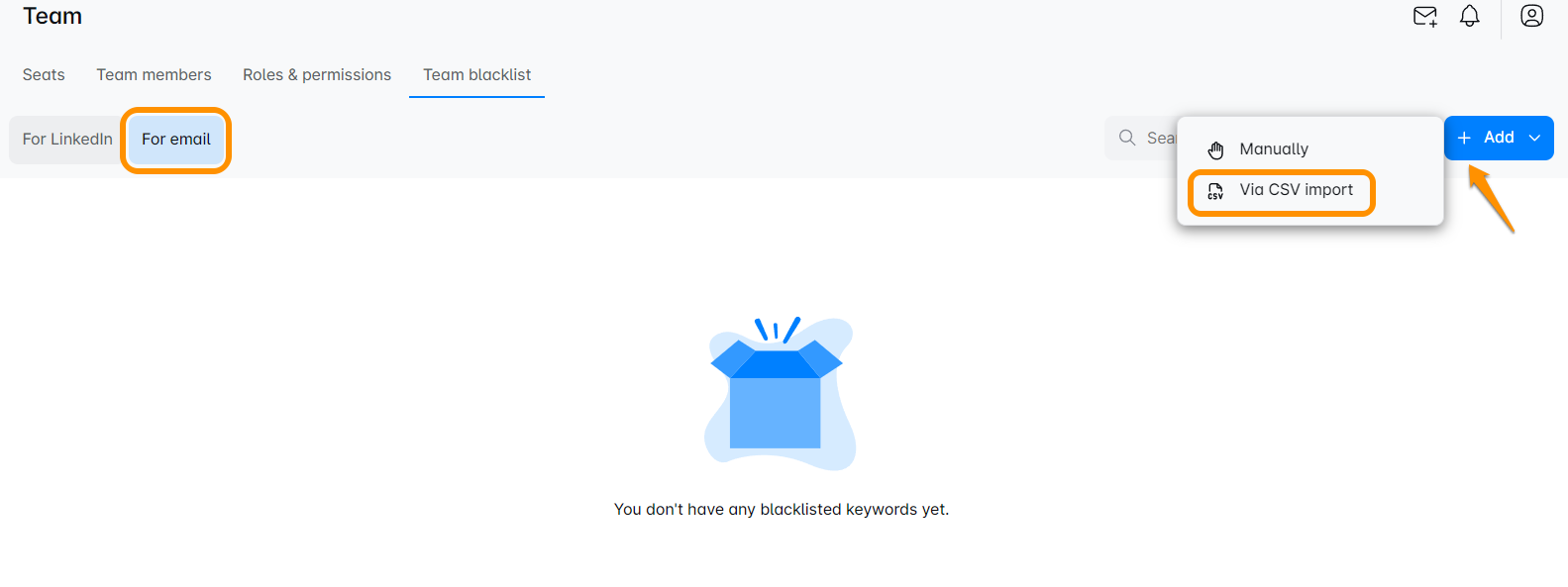
! Beachte, dass du mehrere CSV-Dateien hochladen kannst, wobei jede Datei einen anderen Eintragstyp für die Blacklist enthält. Achte nur darauf, den Typ entsprechend auszuwählen.
Ein Fenster wird angezeigt. Beachte, dass einige Blacklist-Typen anders sind. Die Vergleichsoptionen bleiben gleich.
Für den Blacklist-Typ hast du zwei Optionen: E-Mail-Adresse oder Firmen-Domain. Das Format für eine Firmen-Domain ist domain.com und für eine E-Mail-Adresse email@domain.com
! Bitte beachte, dass alle doppelten Blacklist-Einträge entfernt werden.
Vergleichstypen, die du wählen kannst, sind:
- Exakt – Füge einen Begriff hinzu, der genau mit dem ausgewählten Blacklist-Typ übereinstimmt, um ihn zu vermeiden. Das bedeutet, dass der Wert aus der CSV-Datei genau so in die Blacklist übernommen wird, wie er geschrieben ist. Wenn der Firmenname, den du vermeiden willst, z. B. ein „LLC“ auf LinkedIn enthält, musst du das „LLC“ auch im Firmenname in der CSV-Datei hinzufügen.
- Enthält – Füge einen Begriff hinzu, der im ausgewählten Blacklist-Typ enthalten ist, um ihn zu vermeiden. Du kannst also ein Wort für einen Firmennamen, eine Berufsbezeichnung usw. hinzufügen, und das Tool wird alles vermeiden, was dieses Wort enthält.
- Beginnt mit – Füge einen Begriff hinzu, mit dem dein Blacklist-Typ beginnt, um ihn zu vermeiden.
- Endet mit – Füge einen Begriff hinzu, mit dem dein Blacklist-Typ endet, um ihn zu vermeiden.
Verwende diese Anweisungen, um die CSV-Datei für die Blacklist zu formatieren:
Für E-Mails:
oder
Für Domains:
Dies sind die Informationen, die deine CSV-Datei enthalten muss. In dieser Datei darf nur eine Spalte mit der Überschrift „keyword“ vorhanden sein. Alle Werte müssen in dieser Spalte stehen.
Je nach den Werten in deiner CSV-Datei (E-Mail-Adresse oder Firmen-Domain) musst du entsprechend die gleiche Option auswählen.
Nachdem du Typ und Vergleich ausgewählt hast, klicke auf „Zur Blacklist hinzufügen“, um fortzufahren.
! Bitte beachte, dass die maximale Dateigröße 1 MB und die maximale Zeichenanzahl pro Zelle 255 beträgt.
Du könntest diese Warnmeldung erhalten:
Diese erscheint, wenn du aktive Kampagnen hast, und Skylead wird auch die Leads, die in diesen Kampagnen sind, auf die Blacklist setzen. Wir warnen dich also nur, um sicherzugehen, dass du keinen Fehler machst.
Klicke auf „Zur Blacklist hinzufügen“, wenn du sicher bist, dass du die richtigen Einträge blacklistet hast, und das war’s.
Es gibt noch eine tolle Option für deine Blacklist! Wenn du zu viele Einträge hast und nur einige basierend auf bestimmten Kriterien sehen möchtest, haben wir gute Nachrichten für dich! Du kannst deine Liste filtern!
Um deine Blacklist zu filtern, klicke hier:
Ein neues Fenster erscheint:
Hier kannst du deinen Filter auswählen. Du kannst nach Blacklist-Typ, Vergleich oder der Methode filtern, mit der du deine Einträge importiert hast. Du kannst mehrere Kriterien kombinieren oder nur eines auswählen. Du kannst auch nach dem Eingabetyp filtern.
Wenn du mit deiner Auswahl zufrieden bist, klicke auf die Schaltfläche „Anwenden“, um die ausgewählten Einträge zu sehen.
Dieser Filter ist für die E-Mail- und Domain-Blacklist etwas anders und sieht so aus:
Hier hast du auch die Möglichkeit zur Mehrfachauswahl :)
Individuelle Blacklist
Diese Funktion wird verwendet, wenn du Einträge nur für ein Konto blacklistest; sie wirkt sich nicht auf andere Konten im Team aus.
Um auf die Individuelle Blacklist zuzugreifen, gehe zu:
Hier kannst du ebenfalls eine CSV-Datei hochladen oder Einträge manuell hinzufügen.
Für Anweisungen zum Hochladen einer CSV-Datei in die Blacklist siehe diesen Abschnitt dieses Artikels.
Wenn du Leads manuell hinzufügst, stelle sicher, dass du Enter drückst, damit das Tool den eingegebenen Wert speichern kann.
💡Die Prinzipien für die Globale und die Individuelle Blacklist sind gleich, der einzige Unterschied ist, dass die Globale Blacklist Leads über alle Konten eines Teams blockiert, während die Individuelle Blacklist nur für ein bestimmtes Konto gilt.
E-Mail- und Firmen-Domain-Blacklist:
Für diese Art der Blacklist kannst du ebenfalls eine CSV Datei oder eine manuelle Methode verwenden.
Die manuelle Methode ist praktisch, wenn du nur wenige E-Mails oder Firmen-Domains blacklistest.
Um das zu tun, klicke hier:
Dieses Fenster öffnet sich:
Tippe hier die E-Mail oder Firmen-Domain ein, nutze Enter, um die Werte zu trennen, und wähle den entsprechenden Typ (Lead-E-Mail oder Firmen-Domain, je nachdem, was du eingegeben hast). Wähle deinen Vergleichstyp und klicke auf „Zur Blacklist hinzufügen“.
Alle von dir blacklisteten Einträge werden in dieser Tabelle angezeigt:
Du kannst deine Blacklist manuell oder per CSV-Datei aktualisieren. Du kannst Einträge auch löschen, indem du auf das Papierkorb-Symbol klickst.
! Leads, die sich von deinen E-Mails abmelden, werden automatisch auf die Blacklist gesetzt und hier angezeigt.
Wir hoffen, dieser Artikel war hilfreich!
Viel Spaß mit Skylead!
Kommentare
0 Kommentare
Bitte melden Sie sich an, um einen Kommentar zu hinterlassen.